Recursos
Cardápio online próprio: monte a sua loja de delivery, receba os pedidos no sistema e acompanhe cada entrega
Veja, passo a passo, como funciona o cardápio online do Controle Dois: o link da sua loja, a publicação dos produtos com fotos e complementos, horário, pedido mínimo, taxa por bairro, o pedido do cliente pelo celular e o quadro de pedidos com entregadores, que baixa o estoque sozinho.
Equipe Controle Dois · 16 de outubro de 2026 · 6 min de leitura
Depender só de aplicativos de delivery tem um custo: comissão em cada pedido, o cliente que não é seu e o cardápio que você não controla. Ter o seu próprio cardápio online muda isso. O cliente pede direto com você, e o pedido cai no mesmo sistema onde você já controla produtos, estoque e vendas.
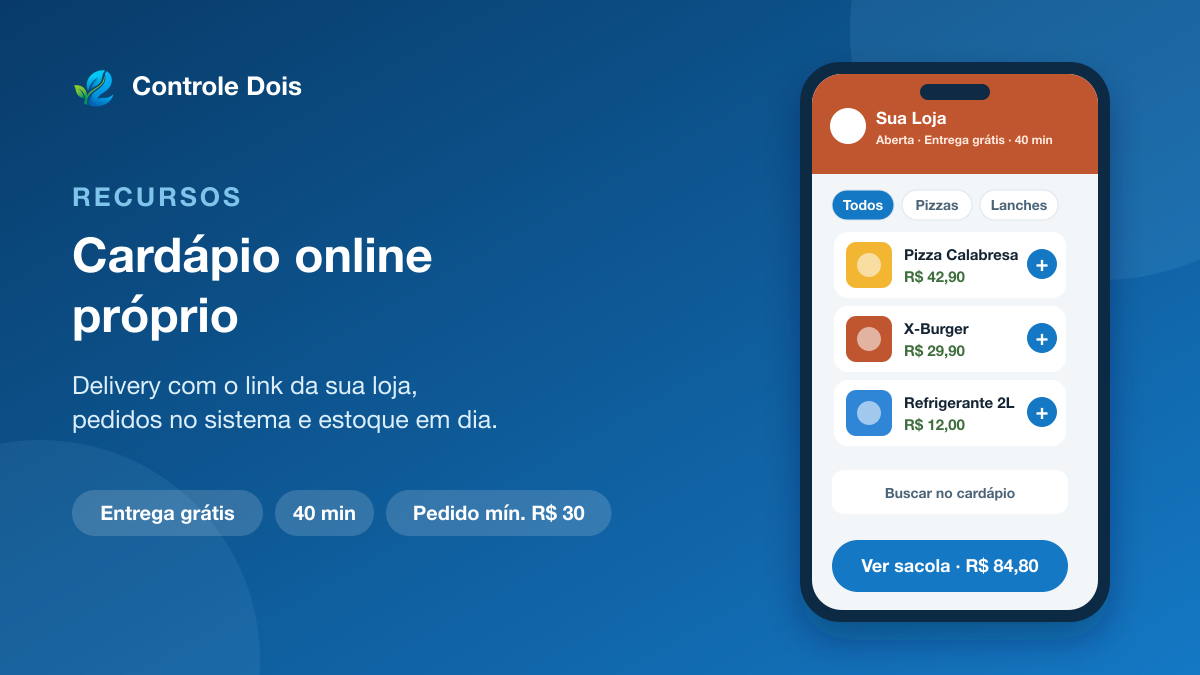
O Controle Dois tem um cardápio online no estilo dos aplicativos de delivery, mas com o endereço da sua loja. Ele está disponível nos segmentos com delivery, como pizzaria, lanchonete, hamburgueria, padaria, sorveteria, distribuidora de bebidas e vestuário.
Neste artigo, explicamos como ele funciona dos dois lados: o que o dono configura e o que o cliente vê.
O link da sua loja
Cada loja tem um link público, no formato cardapio.controledois.com.br/nome-da-sua-loja. Você escolhe o nome em Configurações → Loja Online, e o sistema monta o endereço. É esse link que você coloca no Instagram, no WhatsApp e no cartaz do balcão.
Como o dono monta a loja
1. Dados da loja
Em Loja Online, você configura:
- Loja ativa: liga e desliga o cardápio todo;
- Aceitando pedidos: pausa os pedidos sem tirar a loja do ar, por exemplo quando a cozinha está cheia;
- Cor padrão e banner, para a loja ter a sua identidade;
- Horário de funcionamento, com um ou mais períodos por dia;
- Taxa de entrega, pedido mínimo e tempo estimado;
- as categorias do cardápio, como Bebidas e Sobremesas.
O horário é respeitado de verdade. Fora do expediente, o cliente consegue olhar o cardápio e montar a sacola, mas só consegue finalizar quando a loja abrir. E se você desligar "Aceitando pedidos", ele recebe o aviso de que a loja não está aceitando pedidos no momento.
2. Produtos no cardápio
Os produtos do cardápio são os mesmos produtos do seu cadastro. Não existe um segundo estoque nem um segundo cadastro. Para cada produto, você pode ter a versão do cardápio, com:
- nome e descrição próprios (o que o cliente lê);
- preço do cardápio, que pode ser diferente do preço do balcão;
- de 1 a 8 fotos, com uma de capa;
- complementos, como "escolha o molho" ou "adicionais";
- uma quantidade mínima de venda, quando o produto só pode ser vendido a partir de certa quantidade.
Quando já tem muito produto cadastrado, não precisa publicar um por um. Em Produtos no cardápio, você publica de uma vez os que já têm preço, e escolhe se quer só os que têm foto. Também é possível tirar todos do cardápio num clique.
A tela Catálogo por canal reúne tudo: a aba Cardápio próprio lista os produtos, mostra o estoque de cada um e deixa editar nome, descrição, preço, fotos e publicação num lugar só. Produto sem foto aparece no cardápio com um ícone neutro, mas o ideal é ter foto.
3. Bairros e taxas
Em Bairros e taxas de entrega, você cadastra os bairros que atende, com a taxa e o tempo estimado de cada um. Isso muda a regra da entrega:
- com bairros cadastrados, o sistema só entrega neles e cobra a taxa e o tempo daquele bairro. Se o cliente informar um bairro que você não atende, ele recebe o aviso de que ainda não entrega ali e pode escolher outro endereço ou retirar na loja;
- sem nenhum bairro cadastrado, vale a taxa única da loja.
Se a taxa for zero, o cardápio mostra Entrega grátis.
4. Entregadores
Em Entregadores, você cadastra quem faz as entregas, com telefone e a moto, que pode vir direto da sua tabela de veículos. No quadro de pedidos, você escolhe quem vai entregar cada pedido.
Como o cliente pede
Do lado do cliente, o caminho é curto, e tudo funciona no navegador do celular, sem baixar aplicativo.
- Abre o link da loja e vê as categorias, com busca no cardápio.
- Escolhe o produto. Na janela do produto, vê as fotos, escolhe os complementos e pode escrever uma observação, como "bem gelada" ou "sem cebola". Quando o complemento é obrigatório, o sistema avisa o que falta escolher. Você define o mínimo e o máximo de opções, e as opções pagas somam ao preço.
- Monta a sacola e vê o subtotal.
- Entra pelo WhatsApp. Ele informa o nome e o número, e o sistema envia um código de 6 dígitos pelo WhatsApp da loja, válido por 10 minutos. Não tem senha para decorar nem cadastro longo.
- Escolhe entrega ou retirada. Na entrega, cadastra o endereço com busca por CEP, escolhe o bairro na lista, informa o ponto de referência e pode dar um apelido, como "Casa" ou "Trabalho". Os endereços ficam salvos para o próximo pedido.
- Escolhe como paga: Pix, cartão (débito ou crédito na maquininha) ou dinheiro, com a opção de dizer para quanto precisa de troco. O pagamento é feito na entrega ou na retirada.
- Se quiser, informa o CPF ou CNPJ na nota e deixa observações para o pedido.
- Finaliza, vendo o total, a taxa de entrega e o tempo estimado.
O sistema confere as regras antes de aceitar: a loja precisa estar aberta e aceitando pedidos, o pedido precisa atingir o mínimo, e o bairro precisa ser atendido.
O pedido chega e o cliente acompanha
Depois de finalizar, o cliente cai na tela Acompanhar pedido, que se atualiza sozinha e mostra em que etapa ele está: confirmado, em preparo, pronto para retirar ou saiu para entrega, e por fim concluído. Ele também vê o histórico em Meus pedidos.
Do lado da loja, o pedido aparece no quadro de pedidos, em tempo real e com um aviso sonoro de novo pedido. O quadro tem colunas para cada fase:
- Pendentes, para os pedidos novos;
- Em produção, para os aceitos e em preparo;
- Pronto / saiu para entrega;
- Concluídos e cancelados.
Cada cartão mostra o cliente, o endereço, os itens, a forma de pagamento, o subtotal e a taxa. Os botões levam o pedido para a próxima etapa: aceitar pedido, iniciar preparo, saiu para entrega e entregue, concluir. Na hora de despachar, você escolhe quem vai entregar.
O pedido também entra no PDV Food como uma mesa de delivery, então a operação do salão e do delivery fica no mesmo lugar. Pedidos de retirada aparecem como retirada no balcão.
O estoque acompanha
Quando um pedido do cardápio entra, o sistema dá baixa no estoque dos produtos vendidos. Se o pedido for cancelado, o estoque volta. Assim, o que o cliente vê no cardápio e o que você tem na prateleira não se perdem de vista.
O que ele ainda não faz
Para você planejar, duas informações importantes:
- o pagamento é na entrega ou na retirada. O cardápio ainda não cobra online, no cartão ou no PIX, antes de o pedido chegar;
- o cliente precisa de um WhatsApp conectado ao sistema na loja, porque é por ele que sai o código de acesso.
Resumindo
O cardápio online do Controle Dois dá à sua loja um link próprio, com produtos, fotos, complementos, horário e taxa por bairro. O cliente pede pelo celular, entra com um código no WhatsApp e acompanha o pedido. Para você, o pedido chega com aviso sonoro no quadro de pedidos, vai para o entregador certo e ainda baixa o estoque sozinho. É delivery com a sua marca e com o sistema que você já usa.
Quer ver o cardápio funcionando na sua loja? Fale com a gente e mostramos na prática.
- cardápio online
- delivery
- pedidos online
- entregadores
- taxa de entrega