Fiscal
NFS-e no sistema: emita a nota de serviço pelo administrativo ou direto do PDV
Emita a NFS-e pelo administrativo ou na venda do PDV, com conferência dos dados do cliente, DANFSe na tela e envio pelo WhatsApp.
Equipe Controle Dois · 03 de novembro de 2026 · 3 min de leitura
Quem presta serviço sabe: a nota de serviço costuma ser o passo mais chato da venda. Abrir o portal da prefeitura, digitar os dados do cliente, copiar a descrição, conferir o valor, baixar o PDF e mandar para o cliente. Tudo isso depois que o serviço já foi feito e recebido.
No Controle Dois, a NFS-e sai do próprio sistema: pelo administrativo, em Fiscal → Notas de Serviço, ou direto da venda no PDV, no fechamento do caixa.
Emitir a NFS-e pelo administrativo
Em Fiscal → Notas de Serviço, o botão Nova NFS-e abre a nota. Você preenche:
- o cliente (tomador do serviço);
- a descrição do serviço prestado;
- o valor do serviço e, se houver, o desconto condicionado ou incondicionado;
- o código de tributação nacional (ISS);
- a data de competência;
- campos opcionais, como a inscrição municipal do cliente, o pedido de compra e as informações complementares.
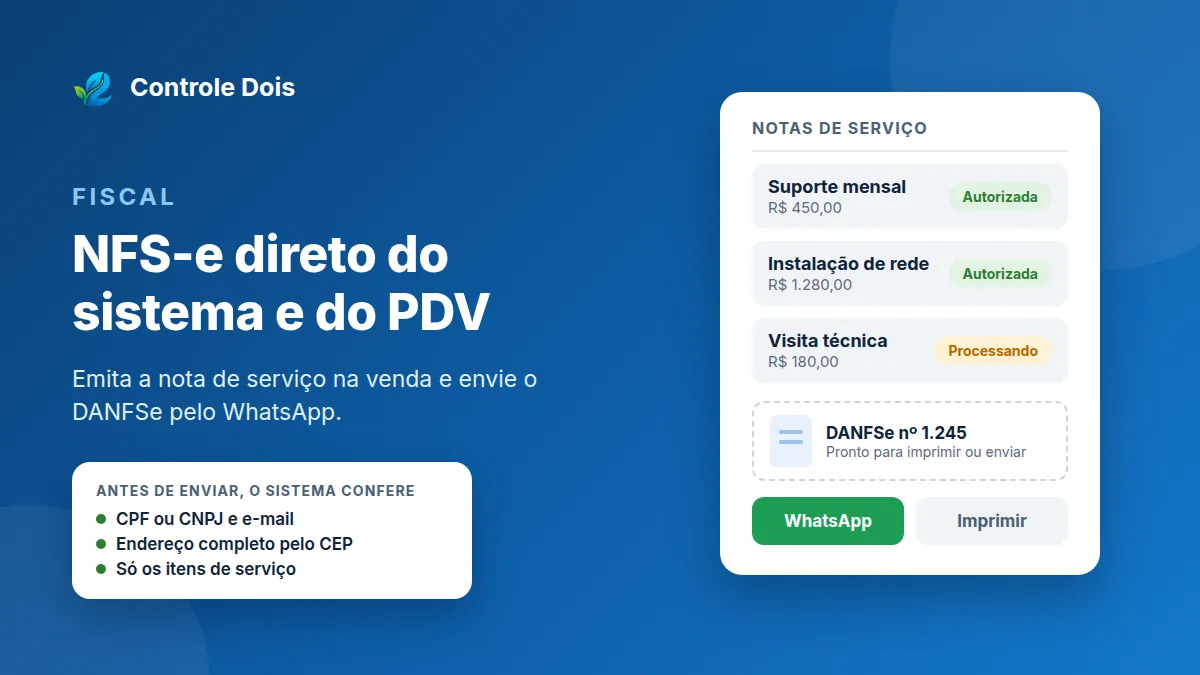
Dá para salvar como rascunho e enviar depois, ou enviar na hora. A nota fica na lista com o status de cada etapa: rascunho, processando, autorizada, erro ou cancelada.
NFS-e direto do PDV
Na venda rápida, a NFS-e pode sair junto com a venda. Em Configurações da venda rápida, você escolhe o comportamento:
- Não emitir;
- Perguntar a cada venda;
- Sempre emitir.
Só os itens cadastrados como serviço entram na nota. Para não ter confusão no balcão, a busca de produtos do PDV mostra uma etiqueta Serviço ou Produto em cada item.
O sistema confere o cliente antes de enviar
A NFS-e exige os dados completos de quem recebe o serviço. Se faltar algo, a prefeitura recusa a nota. Por isso, antes de enviar, o Controle Dois confere o cadastro do cliente:
- nome;
- CPF ou CNPJ;
- e-mail;
- endereço completo: CEP, rua, número, bairro, cidade e UF.
Se a venda foi feita sem cliente, só com o CPF na nota, ou com um cadastro incompleto, aparece na hora um formulário para completar os dados. Basta digitar o CEP para o endereço vir preenchido, com o código do município que a nota exige. Os dados ficam salvos no cadastro do cliente, e a próxima nota sai sem perguntar nada.
Se o cliente preferir não informar, o operador escolhe Seguir sem NFS-e e a venda continua normalmente.
DANFSe na tela, impresso ou no WhatsApp
Assim que a nota é autorizada, o DANFSe (o documento da NFS-e em PDF) aparece na própria tela. Dali você pode:
- imprimir;
- baixar o PDF;
- enviar pelo WhatsApp para o cliente, com o número do cadastro já preenchido.
No administrativo, cada nota também tem Visualizar DANFSe, Baixar DANFSe, Visualizar XML e Baixar XML, para enviar ao contador ou guardar.
Acompanhar, reenviar e cancelar
No PDV, o menu NFS-e lista todas as notas de serviço emitidas, do mesmo jeito que a lista de NFC-e. Em cada nota você encontra:
- o número, o cliente, o serviço e o valor;
- o motivo, quando a prefeitura recusa;
- Reenviar, depois de corrigir o problema;
- Ver logs, com cada tentativa de envio e a resposta recebida.
O histórico de vendas também mostra quais vendas geraram NFS-e. Numa venda de serviço que ficou sem nota, o botão Emitir NFS-e resolve depois, sem refazer a venda.
Precisa desfazer? No administrativo, a nota autorizada pode ser cancelada, com uma justificativa de pelo menos 15 caracteres, como a prefeitura pede.
Para começar
- Ative o módulo de NFS-e em Configurações → Fiscal e informe os dados fiscais da empresa, como a inscrição municipal.
- Cadastre os seus serviços como serviço, não como produto.
- No PDV, escolha em Configurações da venda rápida se a NFS-e deve ser emitida sempre ou só quando o operador confirmar.
Dúvidas sobre a tributação do seu serviço, como o código de tributação e o ISS, combine com o seu contador. O Controle Dois cuida do resto: emitir, enviar ao cliente e guardar.
- nfs-e
- nota de serviço
- danfse
- pdv