Fiscal
Manifesto de NF-e no sistema: consulte as notas emitidas contra o seu CNPJ, manifeste e importe a compra
Veja como o Controle Dois consulta as notas que os fornecedores emitiram contra o CNPJ da sua empresa, registra a ciência, a confirmação ou o desconhecimento da operação, baixa o XML e o DANFE e transforma a nota em uma entrada de compra, com fornecedor e produtos já cadastrados.
Equipe Controle Dois · 16 de outubro de 2026 · 4 min de leitura
Todo fornecedor que vende para a sua empresa emite uma NF-e com o seu CNPJ. A nota existe na SEFAZ, mas você só fica sabendo dela quando o XML chega por e-mail, WhatsApp ou na mão do entregador, e às vezes nem chega. Quando alguém emite uma nota contra o seu CNPJ sem você saber, o problema aparece depois, na contabilidade.
O manifesto do destinatário resolve isso. É o jeito de a empresa consultar as notas emitidas contra o próprio CNPJ e dizer à SEFAZ o que aconteceu com cada uma. No Controle Dois, ele fica em Fiscal → Manifesto NF-e.
Consultar as notas emitidas contra o seu CNPJ
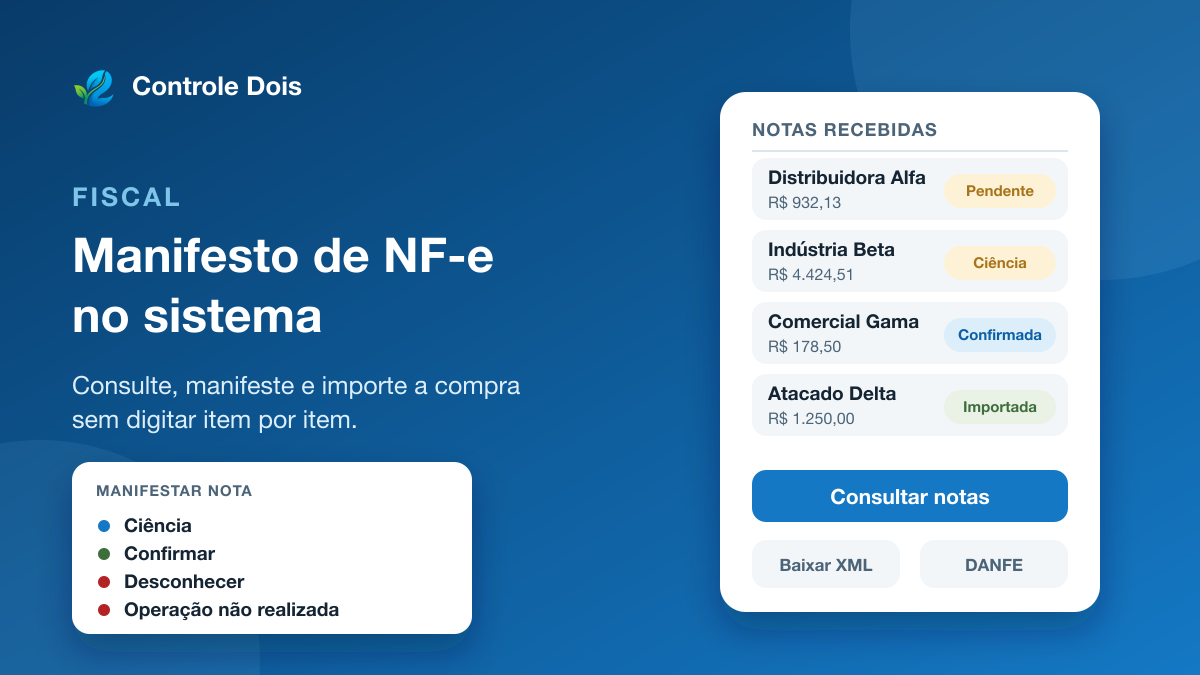
Na tela, o botão Consultar notas busca as notas novas. Elas entram na lista com:
- o emitente e o CNPJ dele;
- a chave de acesso da nota;
- a data de emissão e o valor;
- o status.
Você pode buscar por emitente, CNPJ ou chave, filtrar por mês e por status.
No topo, quatro cartões resumem tudo, com a quantidade de notas e a soma dos valores: pendentes, manifestadas, importadas e todas. Num relance, você vê quanto ainda está sem resposta.
Um cuidado do sistema: ele limita a frequência das consultas. Se você clicar várias vezes seguidas, o sistema reaproveita a consulta anterior em vez de repetir. Isso protege a sua empresa, porque consultas em excesso à SEFAZ podem causar um bloqueio temporário (o "consumo indevido").
Manifestar a nota
No menu de cada nota, Manifestar abre as quatro opções do manifesto:
- Ciência: você registra que tomou conhecimento da nota, sem confirmar a operação;
- Confirmar: você confirma que a operação foi realizada, ou seja, que a mercadoria chegou;
- Desconhecer: você declara que a empresa não reconhece a nota. Exige uma justificativa;
- Operação não realizada: a compra existiu, mas a mercadoria não foi entregue ou foi recusada. Exige uma justificativa.
As duas justificativas precisam ter no mínimo 15 caracteres (e até 255 no caso de operação não realizada). O sistema avisa antes de enviar, para você não perder a tentativa.
Depois de manifestada, a nota muda de status na lista: Ciência, Confirmada, Desconhecida ou Não realizada.
Qual opção usar em cada caso é uma decisão fiscal. Combine com o seu contador, principalmente para desconhecimento e operação não realizada.
XML e DANFE na hora
No mesmo menu da nota, você encontra:
- Baixar XML;
- Baixar DANFE;
- Visualizar / Imprimir DANFE.
O XML completo costuma ficar disponível depois que a nota é manifestada. Se o sistema avisar que o XML ainda não está liberado, manifeste a ciência e tente de novo daqui a pouco.
Da nota para a compra, sem digitar
O recurso que mais economiza tempo é o Importar entrada. Com um clique, o sistema lê o XML e monta a nota de compra:
- o fornecedor é localizado pelo CNPJ. Se ainda não estiver cadastrado, ele é criado já como fornecedor, com o nome e a inscrição estadual da nota;
- cada item é ligado ao produto que você já tem, primeiro pelo código de barras e, se não achar, pelo código do produto que consta na nota, comparado ao código de barras do seu cadastro. Os produtos que ainda não existem são cadastrados na hora, com nome, unidade e valor;
- o total e os custos de cada item vêm direto do XML.
A nota de compra nasce como rascunho: a entrada de estoque ainda não foi confirmada. Você revisa os produtos, as quantidades e os valores e só então usa Confirmar entrada de estoque. Nada mexe no estoque sem a sua confirmação.
Duas observações práticas:
- se a nota já tinha sido importada, o sistema não cria outra: ele liga a nota à compra que já existe;
- nos produtos que o sistema cadastra sozinho, o valor de venda começa igual ao valor de compra da nota. Ajuste o preço de venda depois.
Logs para saber o que aconteceu
Se algo der errado, o botão Logs mostra o histórico de cada consulta, manifestação, download e importação, com o que o sistema enviou e o que recebeu. Fica fácil entender se o problema foi na consulta, na SEFAZ ou no cadastro.
O que precisa estar configurado
- o CNPJ da empresa cadastrado;
- a integração fiscal da empresa configurada;
- o módulo de notas fiscais habilitado na empresa.
Se algum item faltar, o sistema mostra o motivo na hora.
Resumindo
Você consulta as notas emitidas contra o seu CNPJ, registra a ciência ou a confirmação, baixa o XML e o DANFE e transforma a nota em uma entrada de compra sem digitar item por item. O que antes dependia de o fornecedor mandar o XML passa a ser um processo seu, com o histórico de cada passo.
Quer ver o manifesto funcionando na sua empresa? Fale com a gente e mostramos na prática.
- manifesto do destinatário
- nf-e
- nota de compra
- xml
- danfe